
切换深浅主题
配置 Claude Code
本页会把前面创建的 Kano API 令牌配置到 Claude Code。推荐优先使用 CC-Switch 一键导入,手动添加仅作为备用方式。
推荐
优先使用“方式一:从控制台导入到 CC-Switch”。如果浏览器无法调起 CC-Switch,再使用方式二手动添加。
方式一:从控制台导入到 CC-Switch
- 确认已经安装并启动 CC-Switch。
- 进入控制台的 API 密钥 页面。
- 在想使用的 API 令牌右侧操作中,点击
导入到CCS。
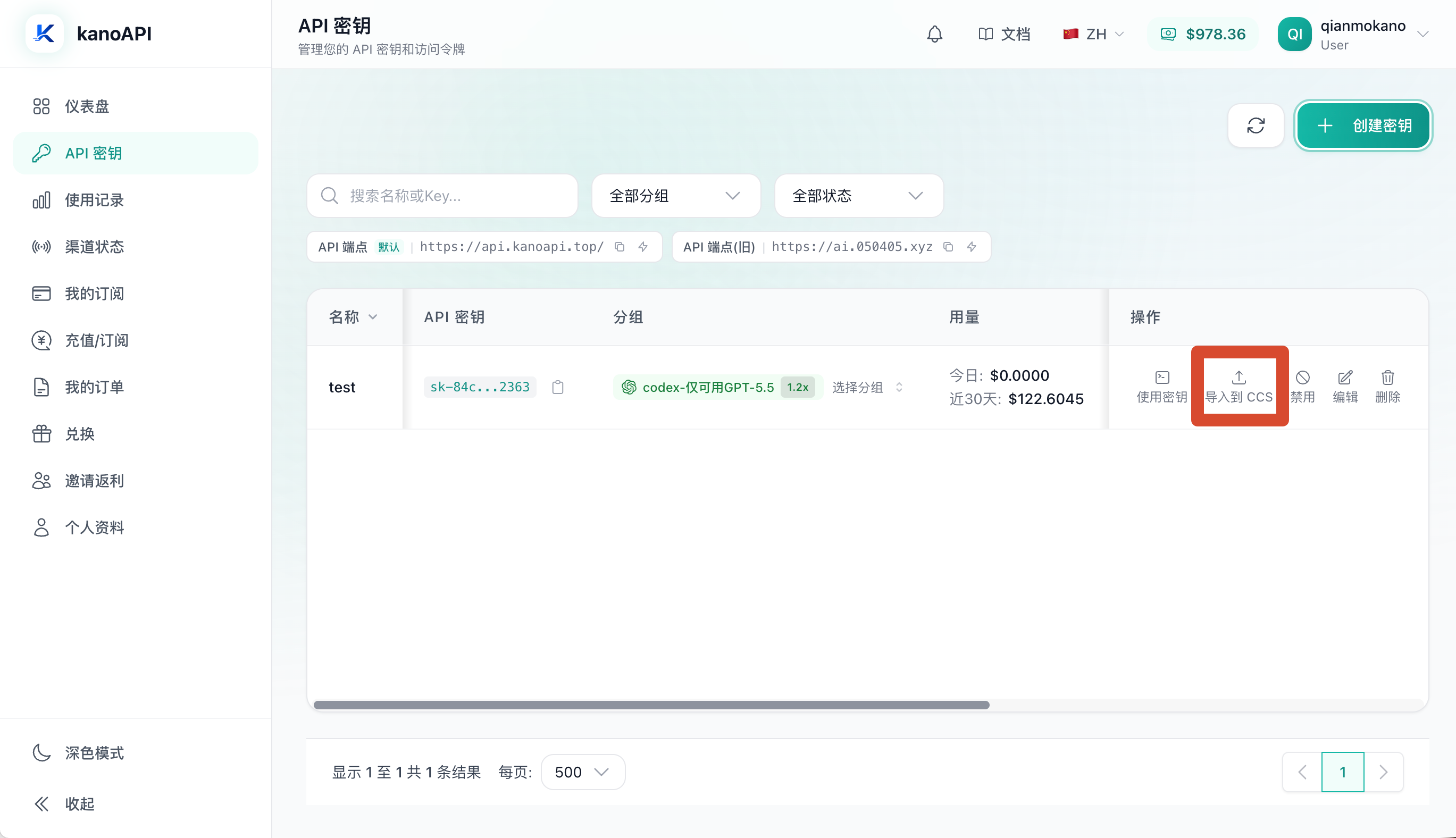
- 浏览器弹窗出现后,点击
打开 CC Switch.app。
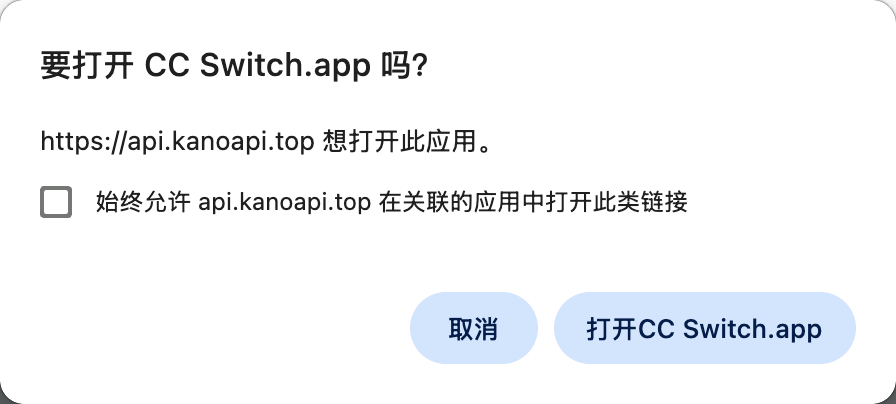
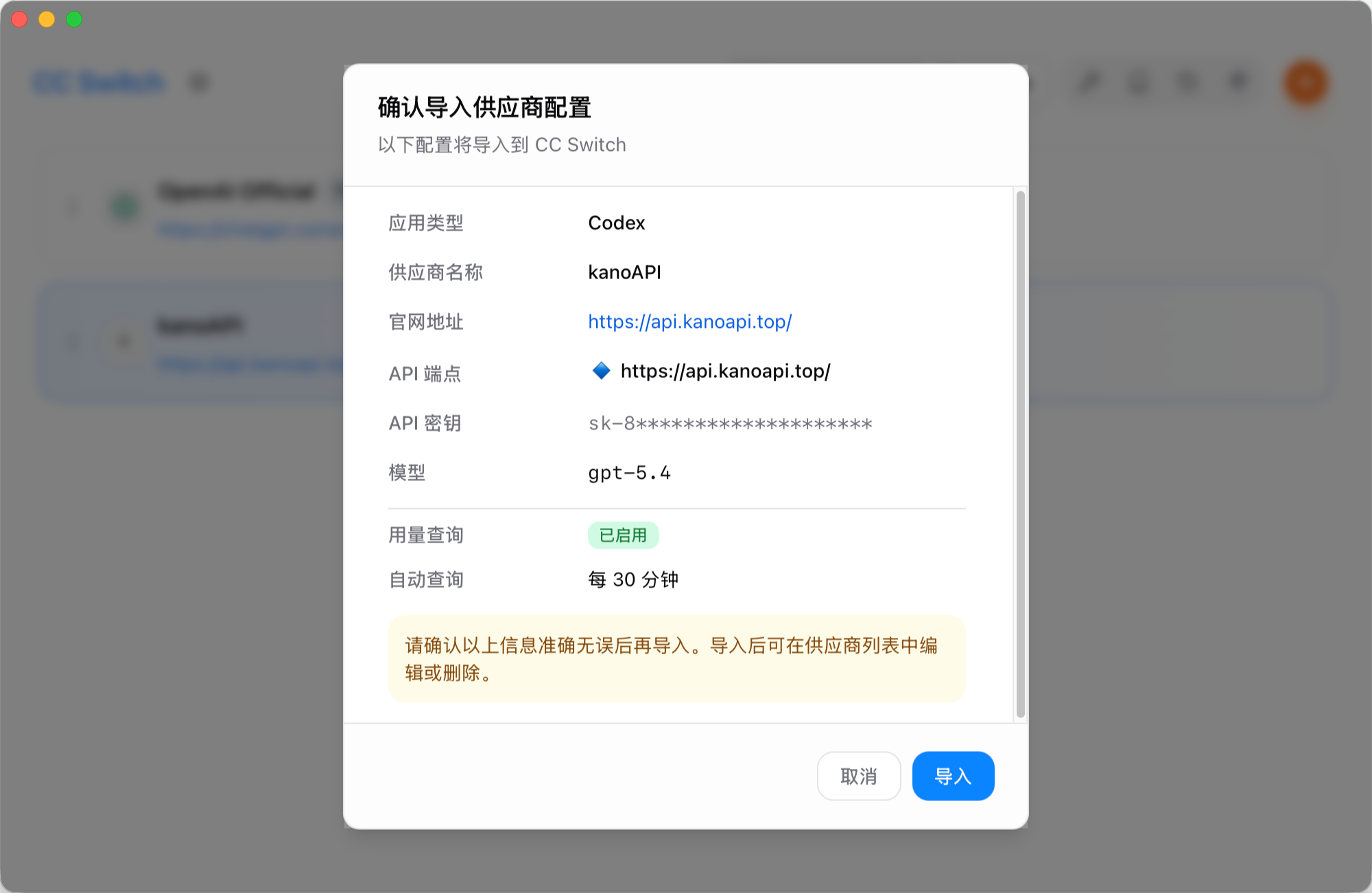
- CC-Switch 被调起后,确认导入。
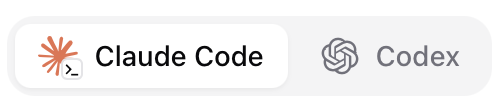
- 在 CC-Switch 分组条中,将分组切换到
Claude。
- 找到刚导入的配置,在右侧点击“启用”。

- 显示“使用中”后,说明 Claude Code 配置已写入。
额外设置
- 点击 CC-Switch 左上角
设置。 - 在通用页面下拉找到
跳过 Claude Code初次安装确认。

- 勾选该选项。
验证配置
在终端运行:
bash
claude看到对话界面并能正常回复,即表示 Claude Code 配置完成。
方式二:手动添加供应商
如果快捷导入失败,可以在 CC-Switch 中手动添加。
进入控制台的 API 密钥 页面。
复制你想使用的 API 令牌。
打开 CC-Switch。
在分组条中,将分组切换到
Claude。点击右上角
+添加新供应商。在供应商分组中,选择
自定义配置。按以下内容填写:
- 供应商名称:
kanoAPI - API Key:刚刚复制的 API 令牌
- API 请求地址:
https://api.kanoapi.top/
填写完成后,点击添加。
- 供应商名称:
添加成功后,在主界面点击“启用”。
确认显示“使用中”。
按上方“额外设置”完成设置。
在终端运行
claude,看到对话界面并能正常回复即表示配置完成。
下一步
如果还需要配置 Codex,继续阅读 配置 Codex。